NEC LAVIE SOLは、タッチ操作とすっきりしたデザインを楽しみながら、授業やレポート作成に使いたい人に向いたノートパソコンです。13.3型の画面を指で操作でき、キーボードとタッチパッドも用途に応じて使い分けられます。毎日使うパソコンの見た目や操作性を重視する人は、候補に加えてよいでしょう。
今回のレビュー機は、Core i5-1335U・メモリ16GB・SSD256GBを搭載したPC-GE13583D3です。実測した本体の重さは1,192.5g、充電器を合わせると1,370.5gでした。通学用に選ぶ場合は、本体だけでなく充電器を含めた重さも判断の目安です。
授業資料の閲覧やレポート作成を中心に使うなら、メモリはレビュー機と同じ16GB、SSDは512GBの構成をすすめます。ただし、大学の授業でGISを本格的に使う人や、容量の大きい制作データを扱う人には、32GB構成がおすすめです。実機の写真やベンチマーク測定結果、そして自分の大学の条件を照らし合わせて、用途に合うSOLを選んでください。
- おすすめの人:タッチ操作、デザイン、レポートや発表資料の作りやすさを重視する人
- スペックの目安:レポート・発表資料の作成は16GB・512GB、GISなどの専門用途は32GB・512GB以上
- 注意点:USB-AとHDMIは追加機器が必要。メモリは増設できない

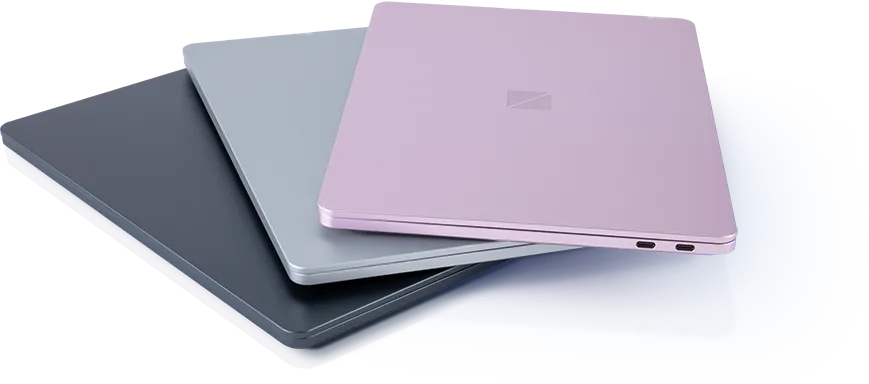
LAVIE SOLは、フラットな天板とアルミボディが目を引く13.3型ノートパソコンです。1920×1200ドットのタッチ対応IPS画面で、授業資料の閲覧や画像の拡大も指先で操作できます。デザインとタッチ操作のしやすさを重視する学生におすすめの1台。
レポート作成やゼミの発表資料作成を中心に使うなら、Web限定モデルのCore i5-1335U・メモリ16GB・SSD512GBの構成をおすすめします。CPU・メモリ・SSDなどを選べるため、必要な性能と予算に合わせて注文しやすい点も魅力です。長時間のバッテリー駆動を重視するなら、Core Ultra 5 226V・メモリ16GB・SSD512GBの構成を選びましょう。
Windows Hello対応の顔認証を備え、授業の合間にもパスワードを入力せずサインインできます。USB-Cは3端子あり、充電や映像出力にも対応する一方、USB-A機器やHDMI接続には変換アダプターが必要です。注文構成によって価格や納期が変わるため、購入時は公式サイトで希望する構成の価格・納期と必要な周辺機器を確認してください。
レビューの結論と実機スペック

LAVIE SOLの魅力は、薄い本体にタッチ画面を備え、レポート作成から授業資料の閲覧まで使いやすい点です。レポート作成ではキーボード、資料の拡大や画面上の選択ではタッチ操作と、入力方法を切り替えられます。軽さの数値だけで判断せず、画面に触れて操作できる便利さも含めて比較するのがよいでしょう。
レビューで使用したLAVIE SOLは、フェアリーパープルの2025年秋冬モデルです。CPUはCore i5-1335Uで、2026年夏の店頭モデルなどに採用されるCore Ultra搭載機とは、CPUやバッテリーの公称値が異なります。本記事の実測結果は、PC-GE13583D3を選ぶ際の参考にしてください。
文書作成や授業資料の閲覧が中心で、外観やタッチ操作にも魅力を感じる人におすすめです。一方、本体の軽さを最優先する人や、負荷の高い3Dゲームを主目的にする人には、別の機種が向いています。LAVIE SOLは、文系大学の授業やゼミでのバランスが取れた使いやすさと、シンプルなデザインが好みの方におすすめの一台。

LAVIE Direct SOL(PC-GE13583D3)の構成と仕様
| 項目 | 構成・仕様 |
|---|---|
| 製品・型番 | LAVIE Direct SOL/PC-GE13583D3 |
| 世代・本体色 | 2025年秋冬/フェアリーパープル |
| OS | Windows 11 Home |
| CPU | Core i5-1335U(10コア・12スレッド) |
| メモリ | 16GB(オンボード、増設不可) |
| SSD | 256GB |
| 画面 | 13.3型・1920×1200・16:10・IPS・タッチ対応 |
| グラフィックス | Intel Iris Xe(CPU内蔵) |
| 端子 | USB-C×3(USB 10Gbps(USB 3.2 Gen 2)/USB Power Delivery 3.0/パワーオフUSB充電/ACアダプター接続兼用/DisplayPort出力)、3.5mmヘッドフォンマイクジャック |
| カメラ・認証 | Full HD・200万画素/Windows Hello顔認証 |
| 無線 | Wi-Fi 7/Bluetooth 5.4 |
| サイズ | 幅301.6×奥行210×厚さ14.3mm |
| 重さ | 公称約1,197g/実測1,192.5g |
| 材質・表面仕上げ | アルミ筐体、シルクタッチコート、防指紋コーティング、Gorilla Glass 5 |
| スピーカー | 2W+2W/ヤマハAudioEngine |
| 主な付属品 | ACアダプター、マニュアル、保証書(マウスは選択時のみ) |
- 本記事で扱ったレビュー機は、NECから貸出を受けたPC-GE13583D3(Core i5-1335U/メモリ16GB/SSD256GB)です。
LAVIE SOLは、フラットな天板とアルミボディが目を引く13.3型ノートパソコンです。1920×1200ドットのタッチ対応IPS画面で、授業資料の閲覧や画像の拡大も指先で操作できます。デザインとタッチ操作のしやすさを重視する学生におすすめの1台。
レポート作成やゼミの発表資料作成を中心に使うなら、Web限定モデルのCore i5-1335U・メモリ16GB・SSD512GBの構成をおすすめします。CPU・メモリ・SSDなどを選べるため、必要な性能と予算に合わせて注文しやすい点も魅力です。長時間のバッテリー駆動を重視するなら、Core Ultra 5 226V・メモリ16GB・SSD512GBの構成を選びましょう。
Windows Hello対応の顔認証を備え、授業の合間にもパスワードを入力せずサインインできます。USB-Cは3端子あり、充電や映像出力にも対応する一方、USB-A機器やHDMI接続には変換アダプターが必要です。注文構成によって価格や納期が変わるため、購入時は公式サイトで希望する構成の価格・納期と必要な周辺機器を確認してください。
デザインと携帯性

外観:落ち着いた天板と、開いても整った見た目
LAVIE SOLはアルミ筐体を採用した、すっきりしたデザインのノートパソコンです。Coreモデルでは、撮影したフェアリーパープルのほか、プラチナシルバーとムーンブラックも選べます。服や文房具との相性も考えて、毎日使いたくなる色が選べます。
天板は中央のLAVIEロゴだけをアクセントにした、装飾の少ない仕上げです。背面から撮影した写真では、天板の色と本体の薄い輪郭が確認でき、開いた状態でもデザインにまとまりがあります。色は照明や撮影角度によって見え方が変わるため、正面と背面の写真を併せて参考にしてください。
外観を変えたい場合は、別売の天板用着せ替えケースも選べます。CASEPLAYの専用ケースは本体の見た目を変えるためのもので、写真に写っているグレーの収納ケースとは別の製品です。デザインを楽しむ天板用ケースと、持ち運び用の収納ケースは、目的に応じて使い分けてください。


サイズ感:手持ちの写真とA4ノートで比較
手に持った雰囲気で本体のコンパクトな感じが伝わると思います。公称サイズは幅301.6mm・奥行210mm・厚さ14.3mmで、13.3型の画面を薄い本体に収めています。持ち歩く姿を想像するときは、手持ち写真を参考にしてください。
青いA4ノートを重ねた写真は、普段使うA4サイズのテキストとの比較ができるかと思います。黄色いB5 Campusノートと重ねた写真では天板が余る部分も確認でき、ノートの大きさによる違いも分かります。教材と一緒にかばんへ入れる人は、本体の寸法に加えて、収納ケースの厚みも考慮してください。
手に持つと、本体にぎゅっと詰まったような印象です。横幅約30cm・奥行21cmとコンパクトで、A4ノートに近い大きさに収まっています。大きさを抑えながら13.3型の画面を使いたい人に、ちょうどよいサイズといえるでしょう。


表面加工と冷却
シルクタッチコートと防指紋コーティングを施したSOLは、日常的に触れる部分の汚れにも配慮した設計です。タッチ画面には、傷に強いCorning Gorilla Glass 5を採用しています。画面を指で操作する機会が多い人にとって、こうした表面の仕上げは選ぶ理由の一つになるでしょう。
本体が指紋だらけになることがなくベタつきないので、持ちやすい本体です。ただし、表面の保護加工があっても、落下や強い圧力による破損を防ぎきれるわけではありません。薄い本体を教材と一緒に運ぶときは、画面に力が集中しないよう収納に注意が必要です。持ち歩く日は収納ケースを使い本体を保護してくださいね。
冷却は、デュアルファンとアルミ筐体を組み合わせた設計を採用しています。底面に通風孔を設けず、液晶ヒンジ部分に隠した冷却口によりすっきりした外観と放熱性への配慮を両立している点が特長です。

重さの実測:本体1,192.5g、充電器込みで1,370.5g
本体をはかりに載せたときの表示は1,192.5gでした。NECの公称値は約1,197gで、今回の個体は公称値に近い重さです。1.2Kgは、一般的なモバイルパソコンの重さです。
充電器ケーブル単体では177.6g、本体と一緒だと1,370.5gでした。
NECの測定値による実駆動時間は約14時間でした。大学で一日過ごすには十分な電池容量ですので、4コマの授業でも充電の心配はないので、充電器を持ち運ぶ必要はなさそうです。


| 測定対象 | はかりの表示 |
|---|---|
| 本体のみ | 1,192.5g |
| 充電器・ケーブル | 177.6g |
| 本体+充電器・ケーブル(一緒に計測) | 1,370.5g |
LAVIE SOLは、フラットな天板とアルミボディが目を引く13.3型ノートパソコンです。1920×1200ドットのタッチ対応IPS画面で、授業資料の閲覧や画像の拡大も指先で操作できます。デザインとタッチ操作のしやすさを重視する学生におすすめの1台。
レポート作成やゼミの発表資料作成を中心に使うなら、Web限定モデルのCore i5-1335U・メモリ16GB・SSD512GBの構成をおすすめします。CPU・メモリ・SSDなどを選べるため、必要な性能と予算に合わせて注文しやすい点も魅力です。長時間のバッテリー駆動を重視するなら、Core Ultra 5 226V・メモリ16GB・SSD512GBの構成を選びましょう。
Windows Hello対応の顔認証を備え、授業の合間にもパスワードを入力せずサインインできます。USB-Cは3端子あり、充電や映像出力にも対応する一方、USB-A機器やHDMI接続には変換アダプターが必要です。注文構成によって価格や納期が変わるため、購入時は公式サイトで希望する構成の価格・納期と必要な周辺機器を確認してください。
画面とキーボード

画面:13.3型・16:10のタッチ画面で資料が読みやすい
画面は13.3型のIPS液晶で、解像度は1920×1200ドットです。一般的な1920×1080ドットより縦方向が120ドット多く、資料やWebページを読むときに広い表示領域を確保できます。縦に長い文章を扱う機会が多い人にも向いた、持ち運びしやすいサイズです。
タッチパネルでは、画面上の項目を指で選んだり、対応するアプリで拡大したりできます。マウスポインターを動かす操作とは別に、触れたい場所を直接選べる点が利点です。長い文章の入力はキーボード、資料の閲覧はタッチ操作、というように使い分けるとよいでしょう。
光沢のある画面は写真や映像をきれいに見せる一方、背後の光や物が映り込むことがあります。掲載した写真は映り込みを見せるために画面へ物を近づけて撮影したもので、通常の授業中の見え方をそのまま表すものではありません。窓や照明が映り込むときは、画面の角度や座る位置を調整してください。


映画「君の名は。」を視聴:光沢液晶と前面側スピーカーで臨場感を楽しめる
SOLで映画『君の名は。』を視聴すると、光沢液晶と内蔵スピーカーの組み合わせによって、臨場感を楽しめました。本体底面の前面側には、左右に2Wずつのステレオスピーカーを備えています。画面の美しさと音を一緒に楽しめるので、授業のあとに映画を見る1台としてもおすすめです。
音の好みを調整したいときは、ヤマハのAudioEngineを利用できます。「Yamahaサウンド設定」の「Speaker」タブにある「Cinema」が映画向けで、掲載した画面ではMusicが選ばれている状態です。映画を見るときはCinemaを選び、作品に合わせて音の広がりや声の聞こえ方を調整するとよいでしょう。
セリフを聞き取りやすくするには「Clear voice」、音の広がりや奥行きを楽しむには「Spacious sound 3D」を調整します。それぞれ効果の強さを9段階で選べるので、映画の会話と音楽を好みに合わせられるのが魅力です。通話用のMeeting機能を使ったあとはOFFに戻すと、映画向けの音響設定で視聴できます。

映画「君の名は。」を視聴したときの実機写真。光沢液晶と前面側の内蔵スピーカーで、臨場感を楽しめた


| 楽しみ方 | 使う設定・接続 |
|---|---|
| 映画に合う音にする | Yamahaサウンド設定 → Speaker → Cinema |
| セリフを聞き取りやすくする | Clear voiceの強さを調整 |
| 音の広がりや奥行きを楽しむ | Spacious sound 3Dの強さを調整 |
| オンライン授業のあとに映画を見る | MeetingをOFFにしてSpeakerの音響設定へ戻す |
| 周囲に音を出さずに楽しむ | 左側の3.5mm端子にイヤホンを接続。HeadphoneタブにもCinemaを用意 |
画面の開き方:最大まで開いた状態を確認
下記の写真は、液晶を最大まで開いた状態です。
最大まで開いても画面は本体と一直線にはならず、後方へ傾いた状態にとどまります。

キーボードとタッチパッド:かな印字なしの日本語配列
キーボードは、かな文字の印字を省いた日本語配列です。変換・無変換などのキーを備えているため、見た目はシンプルでも英語配列とは異なります。普段からローマ字入力で日本語を打つ人なら、使いやすい配列でしょう。
キーピッチは18.8mm、キーストロークは1.2mmという公称仕様です。文字キーに指を置いた写真では、手との比較でキーの間隔や大きさをつかめます。レポートを書く場面を想像しながら、文字キーとパームレストの広さを確認してください。
タッチパッドはパームレストの中央付近に広く配置されています。指を置いた写真と置かない写真を見比べると操作面の広さが分かり、マウスを置きにくい机でも使える入力手段です。文字入力はキーボード、ページの移動はタッチパッドと、組み合わせて使うとよいでしょう。


大きなEnterキーと、分かりやすい編集キーの配置
SOLのキーボードは、Enterキーを大きく確保している点がメリットです。縦に2段分の大きさがあり、文字入力の確定や改行で使うキーを見つけやすくなっています。文字の確定や改行を繰り返す文章作成で、使いやすさにつながる工夫です。
使用頻度の高いDeleteキーは右上、Backspaceキーはそのすぐ下の右端にまとまっています。文字の削除に使う2つのキーを探しやすく、文章を修正しやすい配置です。右手側に編集キーがまとまり、文章の修正を進めやすい点もメリットでしょう。
矢印キーは、上キーを中央上、左右と下キーを下段に置いた逆T字型に並んでいます。一部の記号キーや右Shiftキーは小さめですが、矢印キーは上下左右の位置関係がつかみやすい配置です。Enter・削除・カーソル移動をよく使う人には、操作する場所が分かりやすいこのキーボードをおすすめします。


LAVIE SOLは、フラットな天板とアルミボディが目を引く13.3型ノートパソコンです。1920×1200ドットのタッチ対応IPS画面で、授業資料の閲覧や画像の拡大も指先で操作できます。デザインとタッチ操作のしやすさを重視する学生におすすめの1台。
レポート作成やゼミの発表資料作成を中心に使うなら、Web限定モデルのCore i5-1335U・メモリ16GB・SSD512GBの構成をおすすめします。CPU・メモリ・SSDなどを選べるため、必要な性能と予算に合わせて注文しやすい点も魅力です。長時間のバッテリー駆動を重視するなら、Core Ultra 5 226V・メモリ16GB・SSD512GBの構成を選びましょう。
Windows Hello対応の顔認証を備え、授業の合間にもパスワードを入力せずサインインできます。USB-Cは3端子あり、充電や映像出力にも対応する一方、USB-A機器やHDMI接続には変換アダプターが必要です。注文構成によって価格や納期が変わるため、購入時は公式サイトで希望する構成の価格・納期と必要な周辺機器を確認してください。
端子と周辺機器の接続方法

USB-Cは左に1つ・右に2つ:充電・SSD・映像出力に使える
SOLはUSB-Cを左側に1つ、右側に2つ備えた構成です。3端子ともUSB Power Delivery 3.0、USB 10Gbps(USB 3.2 Gen 2)、DisplayPort出力に対応し、充電・データ転送・映像出力を兼ねています。左右どちらからも接続できるので、机のコンセントや周辺機器の位置に合わせてケーブルを取り回しやすいのがメリットです。
USB-CはACアダプターの接続ポートも兼ねているため、本体を充電するときは付属の65W充電器を左右どちらかの端子につないでください。充電中も残りの2端子を使えるため、外部画面と外付けSSDを直接つなぐこともできます。このように、USB-C対応機器を中心に使うなら、ドッキングステーションを追加しなくても済むのが利点です。
外付けSSDは、SSD付属のデータ転送用USB-Cケーブルで本体につなぐと、写真や動画の保存先として使えます。転送速度の上限は10Gbpsで、実際の速さはSSDとケーブルの対応規格にも左右される点が選ぶ際のポイントです。USB-Cという形が同じでも充電専用ケーブルではデータを転送できないため、SSD用にはデータ通信対応のケーブルを選んでください。


パワーオフUSB充電:電源を切ったあとも対応機器を充電できる
パワーオフUSB充電は、SOLの電源を切った状態でも、USB-Cにつないだ対応機器を充電できる機能です。購入時の設定では、ACアダプターをSOLへ接続しておけば、対応するスマートフォンなどへ給電できます。レポート作成を終えてパソコンをシャットダウンしたあとも、机の上で周辺機器を充電しておけるのが便利な点です。
外出先でACアダプターを使わずに充電したい場合は、BIOSの「Advanced」で「Power Off USB Charge」を「AC/Battery」に変更します。これでSOLのバッテリーから給電できますが、残量が少なくなると自動で停止する仕組みです。設定を変えるときは、起動直後にF2キーでBIOSを開き、変更後に「Exit」の「Save Changes and Reset」を選び、「Yes」で保存してください。
本体から周辺機器への出力は1端子あたり最大7.5W(5V・1.5A)で、付属65W充電器からSOLへ受け取る電力とは異なります。NECの注記では携帯端末や周辺機器によってパワーオフUSB充電を使えない場合もあるため、すべてのUSB機器を充電できるわけではありません。スマートフォンの急速充電を優先するなら専用充電器を使い、SOLの機能は対応する小型機器を手元で充電したい場面に活用しましょう。
外部画面への接続:DisplayPortとHDMIはこう使う
SOLはUSB-CからDisplayPortの映像信号を出力でき、これをDP Alt Modeと呼びます。USB-C映像入力を備えたディスプレイなら、映像対応のUSB-Cケーブル1本で接続できる仕組みです。ディスプレイがパソコン向けの65W以上のUSB PD給電にも対応していれば、対応ケーブル1本で画面表示とSOLへの充電をまとめられます。
DisplayPort入力のディスプレイには、パソコンのUSB-CからDisplayPortへ出力する向きのケーブルを使ってください。HDMI入力のテレビや教室のプロジェクターには、USB-C→HDMIアダプターをSOLにつなぎ、そこからHDMIケーブルで接続できます。この接続方法なら、教室ではプロジェクター、自宅ではテレビに資料を大きく映せるのが利点です。
接続後は画面側の入力を接続したHDMIなどへ切り替え、SOLで「Windowsキー+P」を押すと表示方法を選べます。同じ資料を相手に見せるなら「複製」、手元で資料を読みながら外部画面でレポートを書くなら「拡張」がおすすめです。レビュー機は公称で最大3840×2160(4K)の外部出力に対応しますが、選べる解像度やリフレッシュレートは画面・アダプター・ケーブルの組み合わせで変わります。
| 接続先 | ケーブル・機器のつなぎ方 |
|---|---|
| USB-C映像入力のディスプレイ | SOLのUSB-C → 映像対応USB-Cケーブル → 画面のUSB-C映像入力。画面から65W以上のUSB PD給電が可能なら充電も兼用 |
| DisplayPort入力のディスプレイ | SOLのUSB-C → USB-CからDisplayPortへ出力するケーブル → 画面のDisplayPort入力 |
| HDMI入力のテレビ・プロジェクター | SOLのUSB-C → USB-C→HDMIアダプター → HDMIケーブル → 画面のHDMI入力。USB-C→HDMI一体型ケーブルも選択肢 |
| 資料を同じ内容で映す | 接続先の入力を切り替え、Windowsキー+P → 複製 |
| 2画面で別々の作業をする | Windowsキー+P → 拡張。Windowsのディスプレイ設定で左右の位置を合わせる |
USB-A・SDカード・有線LAN:必要な端子を追加する
USB-AのUSBメモリを1つつなぐだけなら、小さなUSB-C→USB-Aアダプターで十分です。カメラのSDカードを読むには、USB-C接続のカードリーダーを追加できます。普段の持ち物を減らしたい人には、USB端子を使わないBluetooth接続のマウスやキーボードがよいでしょう。
外部画面・USBメモリ・有線LANを同時に使うなら、それぞれの端子を備えたドッキングステーションがおすすめです。SOLのUSB-Cへドッキングステーションをつなぎ、そこにHDMIケーブル、USB-A機器、LANケーブルを接続すれば、机の周辺機器をまとめられます。購入する際は、USB-CのDP Alt Modeに対応し、必要な映像出力・USB端子・LAN端子を備えた製品を選んでください。
給電対応のドッキングステーションを使えば、対応する充電器からの電力もUSB-Cケーブル1本でSOLへ送れます。選ぶ目安は、充電器の表示だけでなく、ドッキングステーションの消費分を差し引いた「パソコンへの給電」が65W以上であることです。給電量が足りない場合は充電が遅くなったり使用中にバッテリーが減ったりすることがあるため、充電は付属の65W充電器を別のUSB-C端子につなぐ方法も選べます。


| 接続したい機器・用途 | SOLでの接続方法 |
|---|---|
| 本体を充電する(USB PD 3.0) | 左右いずれかのUSB-Cへ付属65W充電器を接続。USB-CがACアダプターの接続ポートを兼ねる |
| 電源オフ中にスマートフォンなどを充電する | パワーオフUSB充電を使用。初期設定はACアダプター接続時に利用可能。バッテリーのみで使う場合はBIOSのAC/Battery設定が必要で、対応機器に限られる |
| USB-C対応の外付けSSD | データ通信対応のUSB-Cケーブルで本体へ直接接続。USB 10Gbps対応のSSD・ケーブルなら本体側の転送規格を活用できる |
| USB-AのUSBメモリ・マウス受信機 | 1機器だけならUSB-C→USB-Aアダプター。複数ならドッキングステーションのUSB-A端子へ |
| SD・microSDカード | カードの種類に合ったUSB-Cカードリーダー、またはカードスロット付きドッキングステーションへ |
| HDMI画面・USB-A機器・有線LANを併用 | USB-C接続のドッキングステーションへまとめる。映像出力はDP Alt Mode対応製品を選択 |
| ドッキングステーション経由で充電も行う | USB PD給電対応製品と対応充電器を使用。パソコンへの給電が65W以上となる組み合わせを目安にする |
| 無線のマウス・キーボード | Bluetooth対応機器なら受信機を使わず接続可能。本機はBluetooth 5.4に対応 |
| Wi-Fi接続 | Wi-Fi 7対応。従来の対応Wi-Fiルーターにも接続でき、有線LANを使わなければLANアダプターは不要 |
| イヤホン・有線ヘッドセット | 本体左側の3.5mmヘッドフォンマイク端子へ。マイク付きは対応する4極プラグを使用 |
| USB-C接続機器の給電 | 本体から機器への供給は1端子あたり最大7.5W。大きな電力が必要な機器は、専用電源を備えた製品を選ぶ |
LAVIE SOLは、フラットな天板とアルミボディが目を引く13.3型ノートパソコンです。1920×1200ドットのタッチ対応IPS画面で、授業資料の閲覧や画像の拡大も指先で操作できます。デザインとタッチ操作のしやすさを重視する学生におすすめの1台。
レポート作成やゼミの発表資料作成を中心に使うなら、Web限定モデルのCore i5-1335U・メモリ16GB・SSD512GBの構成をおすすめします。CPU・メモリ・SSDなどを選べるため、必要な性能と予算に合わせて注文しやすい点も魅力です。長時間のバッテリー駆動を重視するなら、Core Ultra 5 226V・メモリ16GB・SSD512GBの構成を選びましょう。
Windows Hello対応の顔認証を備え、授業の合間にもパスワードを入力せずサインインできます。USB-Cは3端子あり、充電や映像出力にも対応する一方、USB-A機器やHDMI接続には変換アダプターが必要です。注文構成によって価格や納期が変わるため、購入時は公式サイトで希望する構成の価格・納期と必要な周辺機器を確認してください。
オンライン授業と顔認証

顔認証とプレゼンスセンシング:再開時の操作を減らせる
SOLはWindows Helloの顔認証に対応したモデルです。顔を登録しておけば、カメラで本人を認証してサインインできます。毎回パスワードを入力する手間を減らしたい人は、初期設定で顔認証を有効にするとよいでしょう。
プレゼンスセンシングを使うと、離席後の画面オフと、戻ったときの画面オンを自動化できます。顔認証と併用すれば復帰時のサインインも省力化できますが、「はじめの設定」のおすすめ設定ではセンシング機能は無効です。使う場合は、Windowsの「設定」→「システム」→「電源とバッテリー」→「画面、スリープ、休止状態のタイムアウト」で有効にしてください。
カメラはFull HD対応の200万画素で、ステレオマイクも内蔵しています。掲載写真はカメラをオンした状態で、使用中はライトが光ります。画素数が多いため、クリアな画像で配信することができます。

マイクと通話設定:AIノイズ抑制で声を伝えやすくする
内蔵のステレオマイクとYamahaサウンド設定の「Meeting」は、オンライン授業に便利な組み合わせです。周囲の物音を抑えるAIノイズ抑制も備え、授業中に自分の声を届けやすくできます。1人で内蔵スピーカーとマイクを使うなら、Meetingの「パーソナル」を選んでください。
Meeting機能を利用するには、通話アプリ側でスピーカーとマイクの両方を「ライン(Yamaha Audio Relay)」に設定します。設定するのはパソコン本体の音量だけでなく、通話アプリが使う音声の入出力先です。授業前にアプリのテスト通話で自分の声と相手の音声を確かめておくと、参加時に慌てずに済みます。
周囲に人がいる場所では、左側の3.5mm端子にイヤホンや対応する4極プラグのヘッドセットをつなぎ、音漏れを抑えてください。Yamahaの音響機能は内蔵機器と3.5mm端子の機器が対象で、USBオーディオ機器やHDMI接続先のスピーカーには適用されません。イヤホンで参加する場合は、Meetingを「ヘッドフォン」に切り替えると、使う機器に合った設定で授業を受けられます。
LAVIE SOLは、フラットな天板とアルミボディが目を引く13.3型ノートパソコンです。1920×1200ドットのタッチ対応IPS画面で、授業資料の閲覧や画像の拡大も指先で操作できます。デザインとタッチ操作のしやすさを重視する学生におすすめの1台。
レポート作成やゼミの発表資料作成を中心に使うなら、Web限定モデルのCore i5-1335U・メモリ16GB・SSD512GBの構成をおすすめします。CPU・メモリ・SSDなどを選べるため、必要な性能と予算に合わせて注文しやすい点も魅力です。長時間のバッテリー駆動を重視するなら、Core Ultra 5 226V・メモリ16GB・SSD512GBの構成を選びましょう。
Windows Hello対応の顔認証を備え、授業の合間にもパスワードを入力せずサインインできます。USB-Cは3端子あり、充電や映像出力にも対応する一方、USB-A機器やHDMI接続には変換アダプターが必要です。注文構成によって価格や納期が変わるため、購入時は公式サイトで希望する構成の価格・納期と必要な周辺機器を確認してください。
性能を実測:CINEBENCH・メモリ・ドラクエの結果

Core i5・16GBはレポートや発表資料の作成に。GISなら32GBをすすめる
Core i5-1335U・メモリ16GBのSOLは、文書作成や授業資料の閲覧を中心に使う人が選びやすい構成です。Windows向けのアプリで学ぶ環境に適しており、CPU名だけを理由に上位モデルへ変更する必要はありません。まずは授業の内容と保存する資料の量に合わせて、構成を決めましょう。
日本大学理工学部精密機械工学科の2026年度案内では、Windows 11・Core i5またはRyzen 5以上・メモリ16GB・ストレージ256GB以上が目安です。レビュー機はこれらに加え、カメラ・マイク・映像出力の仕様も満たし、教室のHDMI機器には変換アダプターなどを追加して接続できます。この学科の案内を基準にするなら、SOLの基本構成を候補に入れてよいでしょう。
一方、日本大学文理学部地理学科の2026年度案内は、GIS用途の推奨容量をメモリ32GB・SSD512GB以上としています。レビュー機の16GB・256GBは容量の最低条件には届くものの、推奨容量には足りません。GISを重視して新しく購入するなら、32GB・512GB以上のモデルをすすめます。
| 大学・対象 | 公式の主な条件 | PC-GE13583D3の判定と助言 |
|---|---|---|
| 日本大学理工学部 精密機械工学科(2026年度) | Windows 11、Core i5またはRyzen 5以上、16GB、256GB以上、カメラ・マイク・映像出力 | 記載の仕様項目を満たす。学内のHDMI機器へ接続する場合は、追加アダプターなどが必要 |
| 日本大学文理学部 地理学科(2026年度) | 最低16GB・256GB、推奨32GB・512GB以上。CPUは最新世代Core i5相当、推奨はCore i7相当 | 最低容量は満たすが推奨容量には届かない。新規購入は32GB・512GB以上をすすめる。授業アプリの全機能の動作を保証するものではない |
| レポート作成・授業資料の閲覧 | 当記事のおすすめ:16GB・512GB | 16GBの本機は候補になる。256GBを選ぶ場合は、動画などの保存量を絞る |
| 専用GPUが必要な3D制作・研究作業 | 対応するGPUと十分なメモリ | 内蔵GPUの本機ではなく、指定された専用GPU搭載機を優先する |
CINEBENCH R23:マルチ6,056・シングル1,674
Core i5-1335UのCPU性能をCINEBENCH R23.200で測定すると、マルチコアは6,056pts、シングルコアは1,674ptsでした。どちらも電源を接続した状態での結果です。CPUの処理能力を比べる際は、同じR23のスコアを目安にできます。
CPUの1コアを使うテストがシングルコア、複数のコアを使うテストがマルチコアです。レビュー機は10コア・12スレッドを備え、複数のCPUコアを使う処理ではマルチコアの結果を参考にできます。画像の書き出しなどを重視して他機種と比べる場合も、同じR23のマルチコア結果同士で比べるとよいでしょう。
CINEBENCHは3D画像を描画するCPUテストであり、この点数がWordやブラウザーの速さをそのまま表すわけではありません。文書作成や授業資料の閲覧を中心に使うなら、Core i5と16GBメモリを組み合わせた本機は扱いやすい構成です。CPUの点数だけで上位機種へ予算を増やすより、保存容量や保証にも予算を回す選び方をすすめます。

| 項目 | 実測結果・条件 |
|---|---|
| テスト | CINEBENCH R23.200 |
| CPU | Intel Core i5-1335U/10コア・12スレッド |
| CPU(Multi Core) | 6,056pts |
| CPU(Single Core) | 1,674pts |
| MP Ratio(マルチ÷シングル) | 3.62x |
| 電源 | 充電器を接続 |
メモリ16GB・LPDDR5:使用量も画面で確認
タスクマネージャーに表示されたメモリは、16.0GBのLPDDR5です。転送速度は6400MT/秒と表示され、搭載量とメモリの種類を実機の画面でも確認できました。レポートやゼミの発表資料を作成するなら、メモリ16GBを目安に選ぶのがおすすめです。
レビュー時に確認したメモリ使用量は6.2GB、利用可能な容量は9.5GBでした。この数字はその時点の使用状況で、複数の授業用アプリを動かした負荷テストの結果ではありません。実際に使い始めてからもこの画面で使用量を把握できるので、不要なアプリを閉じる際の目安になります。
SOLのメモリは本体に組み込まれており、購入後に容量を増やせない仕様です。レポート作成や資料閲覧が中心なら16GB、GISや大きなデータの処理が中心なら32GBをすすめます。大学で使う目的が決まっている人は、購入時に必要な容量を選んでください。

| 項目 | タスクマネージャーの表示 |
|---|---|
| 搭載メモリ | 16.0GB・LPDDR5 |
| 表示されている速度 | 6400MT/秒 |
| レビュー時の使用量 | 6.2GB(39%) |
| レビュー時の利用可能容量 | 9.5GB |
| メモリ増設 | 不可。オンボードのため購入時に容量を選択 |
ドラクエX:720pなら10,135で「すごく快適」
ドラゴンクエストXベンチマークは、標準品質・1920×1080で3,240となり、判定は「普通」でした。1280×720では10,135で「すごく快適」と表示され、どちらもVer.1.6.1・ウィンドウ表示で測定しています。SOLでDQXを遊ぶなら、まず標準品質・1280×720から始めるとよいでしょう。
フルHDは細部を描きやすい一方、720pは描画する画素数が少なく、映像処理の負担を抑えられる設定です。今回の720pの結果は、画面の精細さより動きやすさを重視したい人の参考になります。勉強用のSOLで息抜きにDQXを楽しむなら、画質を上げすぎない設定がよいでしょう。
2件とも電源を接続して測定しましたが、電源モードなど解像度以外の条件が同一だったかまでは確認していません。掲載した数値は各設定での結果で、差が生じた理由を解像度だけに限定できない点には注意が必要です。軽めのゲームも楽しむ使い方にはSOLを、本格的な3Dゲームを高画質で遊ぶ目的には専用GPU搭載機をすすめます。


| 項目 | フルHDの結果 | 720pの結果 |
|---|---|---|
| ベンチマーク | DQX Ver.1.6.1 | DQX Ver.1.6.1 |
| 解像度 | 1920×1080 | 1280×720 |
| 画質・表示方法 | 標準品質・ウィンドウ | 標準品質・ウィンドウ |
| スコア | 3,240 | 10,135 |
| 画面の判定 | 普通 | すごく快適 |
| 電源 | 充電器を接続 | 充電器を接続 |
| 記録の範囲 | 各設定の結果画面を掲載。フレームレートの実測値ではない | 解像度以外の電源モード等の同一性は未確認 |
LAVIE SOLは、フラットな天板とアルミボディが目を引く13.3型ノートパソコンです。1920×1200ドットのタッチ対応IPS画面で、授業資料の閲覧や画像の拡大も指先で操作できます。デザインとタッチ操作のしやすさを重視する学生におすすめの1台。
レポート作成やゼミの発表資料作成を中心に使うなら、Web限定モデルのCore i5-1335U・メモリ16GB・SSD512GBの構成をおすすめします。CPU・メモリ・SSDなどを選べるため、必要な性能と予算に合わせて注文しやすい点も魅力です。長時間のバッテリー駆動を重視するなら、Core Ultra 5 226V・メモリ16GB・SSD512GBの構成を選びましょう。
Windows Hello対応の顔認証を備え、授業の合間にもパスワードを入力せずサインインできます。USB-Cは3端子あり、充電や映像出力にも対応する一方、USB-A機器やHDMI接続には変換アダプターが必要です。注文構成によって価格や納期が変わるため、購入時は公式サイトで希望する構成の価格・納期と必要な周辺機器を確認してください。
バッテリーと充電

Coreモデルの公称値は動画再生約10.8時間、アイドル約23.2時間
レビュー機と同じCoreモデルの公称駆動時間は、JEITA測定法3.0で動画再生時が約10.8時間です。アイドル時は約23.2時間とされていますが、作業の負荷が変われば駆動時間も大きく変わります。授業中に使い続ける時間の目安として、アイドル時の値だけを使うのは避けましょう。
NECは、独自の使用条件による約14時間という値も公表しています。画面オフやアイドルを含む、大学生の使い方を想定した測定結果であり、当サイトで連続使用して測った値ではありません。動画再生の公称値と独自測定値は、条件が異なる数字として区別して比べてください。
Core Ultraモデルの動画再生時の公称駆動時間は、約17.7時間です。長い駆動時間を優先したい人にとって、CPU性能だけでなくバッテリーの仕様も上位モデルを選ぶ理由になります。外出先で充電しにくい使い方なら、Core Ultraモデルが有力な候補です。
| 対象 | 公称駆動時間 | 測定条件 |
|---|---|---|
| Coreモデル(レビュー機の仕様系統) | 約10.8時間 | JEITA 3.0・動画再生 |
| Coreモデル(レビュー機の仕様系統) | 約23.2時間 | JEITA 3.0・アイドル |
| Coreモデル(NEC独自測定) | 約14時間 | NEC独自の利用条件・省電力設定で測定 |
| Core Ultraモデル(比較対象) | 約17.7時間/約34.3時間 | JEITA 3.0・動画再生/アイドル |
| 当サイトでの連続駆動の実測 | 未実施 | 上記はすべてメーカー公表値 |
65W充電器とバッテリー管理機能
付属の充電器は65W表記の小型タイプで、ケーブルを含む実測は177.6gでした。Coreモデルの公称充電時間は電源オン時約2.5時間、電源オフ時約2.2時間ですが、当サイトで測った充電速度ではありません。授業の合間や帰宅後に充電する場合は、まず付属の65W充電器を使うとよいでしょう。
LAVIEかんたん設定には、消費電力を抑えるロングバッテリーモードと、満充電の状態が長く続くのを避けるスマート充電があります。NECはこうした制御でバッテリーの消耗を抑えられると案内していますが、4年間の容量維持や交換不要を保証するものではありません。自宅で電源につなぐ時間が長い人は、スマート充電を活用してください。
今回、バッテリーの連続駆動時間と充電速度は独自に測定していません。実際の持続時間や充電にかかる時間は、画面の明るさ、通信状況、使用するアプリなどによって変わります。長時間外出する日は、動画再生の公称値だけで判断せず、充電できる場所も予定に入れておきましょう。


| 項目 | メーカー公表値・条件 |
|---|---|
| 付属充電器 | 65W(20V・3.25A)/USB-C接続 |
| 電源オン時の充電時間 | 約2.5時間 |
| 電源オフ時の充電時間 | 約2.2時間 |
| 公称値の対象条件 | Coreモデル/Windows 11 Home・SSD256GB・マウスなし。使用状況によって変動する |
| 当サイトでの充電速度の測定 | 未実施。上記はNECの公称値 |
| バッテリー交換 | 内蔵式。交換はNECの窓口へ依頼する有償サービスで、保証期間内も有料 |
ロングバッテリー設定:外出中は消費電力を抑えて使える
LAVIEかんたん設定では、バッテリーの残量と省電力モードを一つの画面で管理できます。掲載した画面は、残量98%でロングバッテリーが選ばれている状態です。授業や外出先で充電せずに使う日は、この設定で消費電力を抑えられます。
画面の「残り9時間34分」は、その時点の使い方を基にした推定値です。9時間34分の連続使用を実測した結果ではなく、使用するアプリや負荷によって表示は変わります。外出時には残量と一緒に読み、充電するタイミングを考える目安にしてください。
ロングバッテリーは駆動時間を延ばすために性能を抑える場合があり、ゲームや映像処理では動作が変わることがあります。電源につないで使うときは、マイプラン側の設定が適用される仕組みです。文書中心の外出時はロングバッテリー、電源のある場所では用途に合う電源プランを選ぶと、性能と持続時間を調整できます。

LAVIE SOLは、フラットな天板とアルミボディが目を引く13.3型ノートパソコンです。1920×1200ドットのタッチ対応IPS画面で、授業資料の閲覧や画像の拡大も指先で操作できます。デザインとタッチ操作のしやすさを重視する学生におすすめの1台。
レポート作成やゼミの発表資料作成を中心に使うなら、Web限定モデルのCore i5-1335U・メモリ16GB・SSD512GBの構成をおすすめします。CPU・メモリ・SSDなどを選べるため、必要な性能と予算に合わせて注文しやすい点も魅力です。長時間のバッテリー駆動を重視するなら、Core Ultra 5 226V・メモリ16GB・SSD512GBの構成を選びましょう。
Windows Hello対応の顔認証を備え、授業の合間にもパスワードを入力せずサインインできます。USB-Cは3端子あり、充電や映像出力にも対応する一方、USB-A機器やHDMI接続には変換アダプターが必要です。注文構成によって価格や納期が変わるため、購入時は公式サイトで希望する構成の価格・納期と必要な周辺機器を確認してください。
LAVIEの便利なアプリと設定

LAVIE AI Plus:操作の疑問を文章で質問できる
LAVIE AI Plusは、パソコンの使い方を文章で質問できる相談アプリです。画面下の入力欄に知りたいことを書き、送信ボタンを押すと回答を読めます。専門用語を覚えていなくても、やりたいことを普段の言葉で尋ねられるのが便利です。
今回は「スクリーンショットの取り方」と質問すると、キー操作とSnipping Toolを使う方法が表示されました。画面を保存する操作だけでなく、保存先や切り取り方も説明されるので、初めて使う人が手順をつかむ助けになります。授業資料の一部を手元に残すなど、日常の小さな操作で迷ったときに頼れる相談先です。
この機能はインターネットに接続して利用し、過去の質問と回答は履歴から読み直せます。回答だけで操作が分からない場合は、画面下の「症状から探す」や「PC診断」からLAVIEサポートへ進める構成です。まずAIへ具体的に質問し、必要に応じて公式サポートの案内へ進むと、困りごとを解決しやすくなります。


LAVIEアプリナビ:やりたいことからアプリを探せる
LAVIEアプリナビは、付属アプリを目的・名前・キーワードから探せる案内役です。「写真」「動画・映像・音楽」「文書・はがき」などから目的を選び、該当する機能へ進めます。アプリの名前を知らなくても探せるため、購入後にできることを覚える際に便利です。
掲載した画面では「パソコンの困ったを解決する」を選び、サービス&サポートへの入口を表示しています。上部にはこのパソコンのマニュアル、添付アプリのサポート窓口、用語集も並ぶ構成です。操作の意味が分からないときも、マニュアルと問い合わせ先を同じ画面から探せます。
標準パックとミニマムパックでは付属アプリが異なるため、自分の構成で何が使えるかを知る入口としても便利です。説明を読んで用途をつかんでから使い始められるので、初めての1台でも機能を選びやすくなります。画像を整理したい、設定を変えたいなど、目的がはっきりしているときはアプリナビから探してみてください。

| したいこと | 使うアプリ・機能 |
|---|---|
| PCの操作方法を文章で質問する | LAVIE AI Plus |
| 付属アプリを目的や名前から探す | LAVIEアプリナビ |
| 残量を見ながら省電力設定を変える | LAVIEかんたん設定 → バッテリー |
| 画面を開いて起動する | パネルオープンパワーオン |
| 映画や音楽に合う音を選ぶ | Yamahaサウンド設定 → Speaker |
パネルオープンパワーオン:画面を開くだけで起動できる
パネルオープンパワーオンは、ディスプレイを開くとパソコンを起動できる機能です。机に置いて画面を開く動作がそのまま起動につながり、電源ボタンを押す手間を減らせます。教室に着いてすぐ資料を開きたい人には、毎日の準備を簡単にする便利な設定です。
LAVIEかんたん設定の「パネルオープンパワーオンの設定」で、利用するかどうかを選べます。掲載した実機画面は「利用する」に設定された状態です。画面を開くだけでは起動させたくない場合は、ここで「利用しない」を選んでください。
Windowsのスリープからの復帰は、パネルオープンパワーオンとは別の電源設定でも動作します。「利用しない」にしても画面を開くと復帰する場合は、カバーを閉じたときのスリープ設定が関係するためです。画面を開いて起動する機能とWindows Helloの顔認証を組み合わせれば、電源操作からサインインまでの手間を減らせます。

スマホ連携を使うなら、アプリの標準パックを選ぶ
スマートフォンで撮影した資料をパソコンに取り込みたい人には、「つながる!LAVIE」が便利です。同じWi-Fiに接続したパソコンとiPhone・Android端末などの間で、ファイル、テキスト、URLを送れます。Directモデルでこの連携を使いたい人は、同アプリを含む標準パックを選んでください。
パソコンの操作に迷ったときは、LAVIE AI Plusで使い方を相談できます。困りごとの解決を助けるLAVIEサポートもあり、どちらも標準・ミニマムの両パックに含まれるアプリです。初めて自分用のパソコンを持つ人は、こうした付属の相談機能も活用するとよいでしょう。
標準パックには、壁紙、フォルダ、マウスカーソルの見た目を変えられるLAVIE decoも含まれます。一方、ミニマムパックはLAVIE decoと「つながる!LAVIE」を省いた内容で、付属アプリを絞りたい人向けです。画面の着せ替えとスマホ連携も楽しみたいなら、標準パックが適しています。
| アプリ | 標準パック | ミニマムパック |
|---|---|---|
| つながる!LAVIE(スマホ等との連携) | 付属 | なし |
| LAVIE deco(壁紙・フォルダ等の見た目を変更) | 付属 | なし |
| LAVIE AI Plus(PCの使い方を相談) | 付属 | 付属 |
| LAVIEサポート(困りごとの解決を支援) | 付属 | 付属 |
| Office | 選択したOffice構成による | 選択したOffice構成による |
LAVIE SOLは、フラットな天板とアルミボディが目を引く13.3型ノートパソコンです。1920×1200ドットのタッチ対応IPS画面で、授業資料の閲覧や画像の拡大も指先で操作できます。デザインとタッチ操作のしやすさを重視する学生におすすめの1台。
レポート作成やゼミの発表資料作成を中心に使うなら、Web限定モデルのCore i5-1335U・メモリ16GB・SSD512GBの構成をおすすめします。CPU・メモリ・SSDなどを選べるため、必要な性能と予算に合わせて注文しやすい点も魅力です。長時間のバッテリー駆動を重視するなら、Core Ultra 5 226V・メモリ16GB・SSD512GBの構成を選びましょう。
Windows Hello対応の顔認証を備え、授業の合間にもパスワードを入力せずサインインできます。USB-Cは3端子あり、充電や映像出力にも対応する一方、USB-A機器やHDMI接続には変換アダプターが必要です。注文構成によって価格や納期が変わるため、購入時は公式サイトで希望する構成の価格・納期と必要な周辺機器を確認してください。
HP・富士通・LAVIE SOLを比較|それぞれのメリットは?

HP OmniBook 7 Aero 13-bgは、軽さと接続のしやすさを両立したい人におすすめです。最小約970gの本体にUSB-AとHDMIを備え、USBメモリや教室のモニターを直接つなげます。通学先でも自宅でも周辺機器を手軽に使いたい人には、HPがよい選択肢でしょう。
富士通のFMV Zero WU5-K3は、14型の画面と約634〜640gの軽さが魅力です。広めの画面で資料を読めるうえに、USB-A・HDMI・有線LANも本体にそろっています。毎日の通学で荷物を軽くしながら、広めの画面で授業資料を読みたい人におすすめです。
LAVIE SOLは、タッチ対応の13.3型画面と、好みの色を選べるデザインを楽しめます。画面に直接触れる操作に加え、レビュー機のフェアリーパープルやすっきりしたキーボードも魅力です。画面の操作感と、毎日使いたくなる見た目を大切にしたい人には、SOLをおすすめします。
| 比較項目 |  HP OmniBook 7 Aero 13-bg |  富士通 FMV Zero WU5-K3 |  LAVIE SOL PC-GE13583D3 |
|---|---|---|---|
| 主なメリット | 軽さと端子の使いやすさを両立 | 14型の画面を軽快に持ち歩ける | タッチ操作と好みのデザインを楽しめる |
| 画面の使いやすさ | 13.3型・非光沢。映り込みを抑えやすい | 14型・非光沢。資料を広めの画面で読める | 13.3型・光沢・タッチ対応。指で直接操作できる |
| 本体の公称重量 | 最小約970g(構成による) | 約634〜640g(構成による) | 約1,197g |
| 接続の使いやすさ | USB-A×2・USB-C×2・HDMIを本体に搭載 | USB-A×2・USB-C×2・HDMI・有線LAN・microSDを本体に搭載 | 左右のUSB-C計3端子が充電・映像出力に対応 |
| おすすめしたい人 | 軽快に持ち歩き、USBメモリや外部モニターを手軽につなぎたい人 | 毎日の荷物を軽くし、14型画面で授業資料を読みたい人 | タッチ操作と色・デザインにこだわって選びたい人 |
- 日本HP:OmniBook 7 Aero 13-bgの仕様
- FMV公式ストア:FMV Zeroを含むNote Uシリーズ
- FMV:WU5-K3の端子と外観
- NEC:レビュー機を含むCoreモデルの公式仕様
- NEC:LAVIE SOLの製品情報と構成選択
LAVIE SOLは、フラットな天板とアルミボディが目を引く13.3型ノートパソコンです。1920×1200ドットのタッチ対応IPS画面で、授業資料の閲覧や画像の拡大も指先で操作できます。デザインとタッチ操作のしやすさを重視する学生におすすめの1台。
レポート作成やゼミの発表資料作成を中心に使うなら、Web限定モデルのCore i5-1335U・メモリ16GB・SSD512GBの構成をおすすめします。CPU・メモリ・SSDなどを選べるため、必要な性能と予算に合わせて注文しやすい点も魅力です。長時間のバッテリー駆動を重視するなら、Core Ultra 5 226V・メモリ16GB・SSD512GBの構成を選びましょう。
Windows Hello対応の顔認証を備え、授業の合間にもパスワードを入力せずサインインできます。USB-Cは3端子あり、充電や映像出力にも対応する一方、USB-A機器やHDMI接続には変換アダプターが必要です。注文構成によって価格や納期が変わるため、購入時は公式サイトで希望する構成の価格・納期と必要な周辺機器を確認してください。
購入するならどの構成か:学割・Office・保証を含めて選ぶ

レポートや発表資料の作成には16GB・512GB。保存量が多い人はSSD1TBも候補
レビュー機のSSDは256GBですが、この容量をすべて資料の保存に使えるわけではありません。NECが別条件のWindows 11 Pro・Office搭載構成で示す初期空き容量は約155〜156GBで、貸出機を測定した値とは別の参考値です。授業用のアプリや写真も本体に保存するなら、新規購入では512GB以上を選びましょう。
授業資料やレポートを保存するなら、メモリ16GB・SSD512GBの構成をすすめます。一方、GISなどで大きなデータを扱う人には32GB・512GB以上が有力です。メモリは購入後に増設できないため、メモリを多く使う専門用途では、最初から32GBモデルを選んでください。
大量の写真や動画を本体にまとめて保存したい人には、SSD1TBも選択肢です。USB-C対応の外付けSSDに保存先を分ければ、資料の増え方に合わせて容量を補えます。大切なレポートは一つの保存先だけに置かず、別のドライブやクラウドにもバックアップしてください。
| 使い方 | すすめる容量 | 選ぶ理由 |
|---|---|---|
| 文書・PDF中心、クラウドも利用 | 16GB/256GBも候補 | 本体内の保存量を絞る人向け |
| 授業資料の閲覧やレポート作成用に新規購入 | 16GB/512GB | 授業資料・アプリ・写真の容量を確保しやすい |
| GIS・データ分析などの専門用途 | 32GB/512GB以上 | アプリやデータを扱う余裕を重視 |
| 動画・大量の写真を本体に保管 | 必要なメモリ/SSD1TBも候補 | 保存容量を優先。制作性能はCPU・GPUも別途判断 |
| Officeが大学から提供される | Officeなしも候補 | 利用開始時期・在籍条件・卒業後の扱いを確認し、重複を避ける |
| SSDの容量 | 標準パックの初期空き容量 | ミニマムパックの初期空き容量 |
|---|---|---|
| 256GB | 約155GB | 約156GB |
| 512GB | 約394GB | 約395GB |
| 1TB | 約870GB | 約872GB |
| 数値の条件 | NEC開発時のWindows 11 Pro・Office Home & Business 2024搭載構成 | 本レビュー機の実測値ではない。OS・アプリ・更新状況によって変わる |
付属品とOfficeは、必要なものをそろえて選ぶ
Coreモデルの主な付属品は、ACアダプター・マニュアル・保証書です。マウスは注文時に選択した場合のみ付属するため、すべての構成に付いてくるわけではありません。タッチパッドや手持ちのBluetoothマウスで足りる人は、マウスなしを選んでよいでしょう。
教室のHDMI機器やUSB-Aメモリを使う場合は、対応する接続機器を別に用意する必要があります。複数の端子をまとめて追加するならドッキングステーション、HDMIだけなら単機能アダプターでもよいでしょう。USB-C機器やBluetoothで接続が足りる人は、不要な周辺機器まで買い足す必要はありません。
Officeは、大学から利用権が提供される場合、重複購入を避けられます。ただし、利用開始時期や卒業後の扱いは大学との契約によって異なるため、自分のアカウントで使える条件を確認してください。大学の利用権がある人はOfficeなし、個人で継続して使いたい人は、買い切り版や契約型も含めて選ぶとよいでしょう。

| 品目 | 標準付属・選択の考え方 |
|---|---|
| ACアダプター、マニュアル、保証書 | 主な標準付属品 |
| マウス | 注文時に選択した場合のみ付属 |
| HDMI・USB-A・有線LANの接続機器 | 必要な接続だけ追加。複数端子ならドッキングステーションも候補 |
| SDカードリーダー | 本体にカードスロットがないため、カードを使う人はUSB-C対応品などを追加 |
| 収納ケース・天板用着せ替えケース | それぞれ用途が異なる別売のアイテム |
| Office | 大学提供の利用権が使えるなら重複購入を避け、必要なら搭載構成を選択 |
購入先:NEC学生ストアと大学生協は、支援まで含めて比較する
NECのパソコンは、店頭販売モデルと、構成を選べるDirectモデルから検討できます。学生向けの購入先としてはオンラインのNEC Direct学生ストアがあり、学割や保証を組み合わせやすい点が魅力です。学生や対象の保護者は、まず学生ストアの構成と総額を比較してください。
4年保証付きの対象モデルや、延長保証を選べる構成は、大学生活を見据えた選択肢です。ただし、すべてのSOLに同じ4年保証が付くわけではなく、自然故障の保証と、落下・水こぼしなどの補償にも違いがあります。購入時は、対象商品と保証の種類をそろえて、必要な補償が含まれるものを選んでください。
大学生協には、長期保証に加えて、初期設定の支援、学内での相談、修理中の貸出機などを組み合わせた提案があります。サービスの範囲は大学やプランによって異なりますが、授業を止めずに相談できる仕組みも、価格に含まれる価値です。SOLの学割価格と比較するときは、本体・Office・周辺機器・保証・学内支援まで含めて考えましょう。
| 購入先 | 主なメリット | 比較する条件 |
|---|---|---|
| NEC Direct学生ストア | 学割・構成選択・対象商品の延長保証 | SSD容量、Office、4年保証の対象、物損補償の有無 |
| NEC Direct通常販売 | 対象構成やキャンペーンから選べる | 学生価格と同じ容量・保証をそろえた総額 |
| 家電量販店 | 展示機の色や操作感を店頭で確かめやすい | 店頭モデルのCPU・容量・Office、販売店の保証 |
| 大学生協 | 初期設定の支援、学内相談、長期保証、物損補償、修理中の貸出機など | 各大学の取り扱い機種、契約内容、自己負担額、支援範囲 |
| 総費用の比べ方 | 本体+Office+必要な接続機器+保証・補償 | 注文画面の同条件の税込総額と納期。学割価格や対象モデルは変動する |
LAVIE SOLは、フラットな天板とアルミボディが目を引く13.3型ノートパソコンです。1920×1200ドットのタッチ対応IPS画面で、授業資料の閲覧や画像の拡大も指先で操作できます。デザインとタッチ操作のしやすさを重視する学生におすすめの1台。
レポート作成やゼミの発表資料作成を中心に使うなら、Web限定モデルのCore i5-1335U・メモリ16GB・SSD512GBの構成をおすすめします。CPU・メモリ・SSDなどを選べるため、必要な性能と予算に合わせて注文しやすい点も魅力です。長時間のバッテリー駆動を重視するなら、Core Ultra 5 226V・メモリ16GB・SSD512GBの構成を選びましょう。
Windows Hello対応の顔認証を備え、授業の合間にもパスワードを入力せずサインインできます。USB-Cは3端子あり、充電や映像出力にも対応する一方、USB-A機器やHDMI接続には変換アダプターが必要です。注文構成によって価格や納期が変わるため、購入時は公式サイトで希望する構成の価格・納期と必要な周辺機器を確認してください。
LAVIE SOLが向いている人と購入前のポイント

購入前に押さえたい3つのポイント
USB-AやHDMIを毎日使う人は、本体の端子がUSB-C中心である点に注意が必要です。必要な端子を備えたドッキングステーションで補えますが、その分の費用と持ち物が増えます。接続の手軽さを優先するなら、必要な端子が本体にそろった機種も比較してください。
タッチパネルは便利ですが、SOLを手書き中心のタブレットと同じ用途で選ぶことはすすめません。資料を指で操作できる一方、キーボードと組み合わせて使うノートパソコンとしての形が基本です。手書きノートやペン入力が主な目的なら、ペン対応を明示した2in1機やタブレットを選んでください。
レビュー機の16GBメモリは、後から32GBへ増設できません。GISによる分析や3D制作など、授業・ゼミで取り組む内容が決まっている場合は、最初からその用途に合う容量を選ぶ必要があります。4年間の使い方を考えるときも、年数だけで性能が保たれると考えず、予定している授業や制作の内容に合わせて選びましょう。
| 気になる点 | 対処・選び方 |
|---|---|
| USB-A・HDMIが本体にない | 必要な端子だけを追加する。毎日使うなら、端子を内蔵した他機種も候補 |
| メモリを増設できない | レポートや発表資料の作成には16GB、GIS・データ分析などには32GBを購入時に選ぶ |
| SSD256GBでは保存量が限られる | 文書中心なら管理しながら使う。新規購入は512GB以上が目安 |
| 光沢画面の映り込み | 座席や画面の角度を調整する。反射を最優先で避けたいなら非光沢機も比較する |
| ペン中心のノート用途 | ペン対応を明示した2in1やタブレットを優先する |
| 騒音・連続駆動・色域は独自に測定していない | 実測していない値を性能の保証として扱わない |
総評:デザインと操作性を大切にし、授業やゼミで使いたい人におすすめ
LAVIE SOLは、見た目とタッチ操作を大切にしながら、授業やゼミで使うパソコンを選びたい人におすすめです。本体1,192.5g、充電器込み1,370.5gという実測から、持ち歩く荷物の目安もつかめます。毎日の通学用として検討してよいでしょう。
Core i5・16GBの構成は、レポート作成や授業資料の閲覧が中心の人におすすめです。SSD256GBは保存内容を絞る人向けで、写真や動画も保存する新規購入には512GB以上をすすめます。専門用途で大きなメモリが必要な人は、32GBモデルを選んでください。
最後は、タッチ操作、持ち運ぶ重さ、必要な端子、保証を含めた総費用で選ぶと判断しやすくなります。学割を使って構成を選べるNEC Directと、学内支援を含む大学生協には、それぞれ異なるメリットがあるためです。使う場面に合った構成と支援をそろえて、長く付き合える1台を選んでください。

LAVIE SOLは、フラットな天板とアルミボディが目を引く13.3型ノートパソコンです。1920×1200ドットのタッチ対応IPS画面で、授業資料の閲覧や画像の拡大も指先で操作できます。デザインとタッチ操作のしやすさを重視する学生におすすめの1台。
レポート作成やゼミの発表資料作成を中心に使うなら、Web限定モデルのCore i5-1335U・メモリ16GB・SSD512GBの構成をおすすめします。CPU・メモリ・SSDなどを選べるため、必要な性能と予算に合わせて注文しやすい点も魅力です。長時間のバッテリー駆動を重視するなら、Core Ultra 5 226V・メモリ16GB・SSD512GBの構成を選びましょう。
Windows Hello対応の顔認証を備え、授業の合間にもパスワードを入力せずサインインできます。USB-Cは3端子あり、充電や映像出力にも対応する一方、USB-A機器やHDMI接続には変換アダプターが必要です。注文構成によって価格や納期が変わるため、購入時は公式サイトで希望する構成の価格・納期と必要な周辺機器を確認してください。


